Conexão e Sincronização
info
Conteúdo adaptado da documentação oficial do Tokens Studio (TS), disponível aqui.
O Tokens Studio permite trabalhar com Design Tokens no Figma, armazenando-os localmente ou em repositórios remotos.
Com a sincronização, todos os membros da equipe têm acesso a uma fonte única da verdade, garantindo colaboração eficiente e tokens sempre atualizados.
No Opala Design System, o GitLab é utilizado como repositório remoto para os Design Tokens.
Com a licença PRO do Tokens Studio, é possível configurar a sincronização bidirecional, ou seja:
- Push: enviar arquivos JSON de tokens para o GitLab.
- Pull: puxar tokens armazenados no GitLab para qualquer arquivo Figma.
Passo a Passo de Configuração
-
Criar conta no GitLab
- Caso não tenha, crie uma conta gratuita no GitLab.
-
Gerar um Token de Acesso Pessoal
- No GitLab, vá em Edit Profile → Access Tokens.
- Clique em Generate token e configure:
- Nome: ex.:
Sync Tokens Studio. - Data de Expiração: defina conforme necessidade.
- Escopo: selecione API (permite leitura e escrita).
- Nome: ex.:
- Salve o token gerado em local seguro.
-
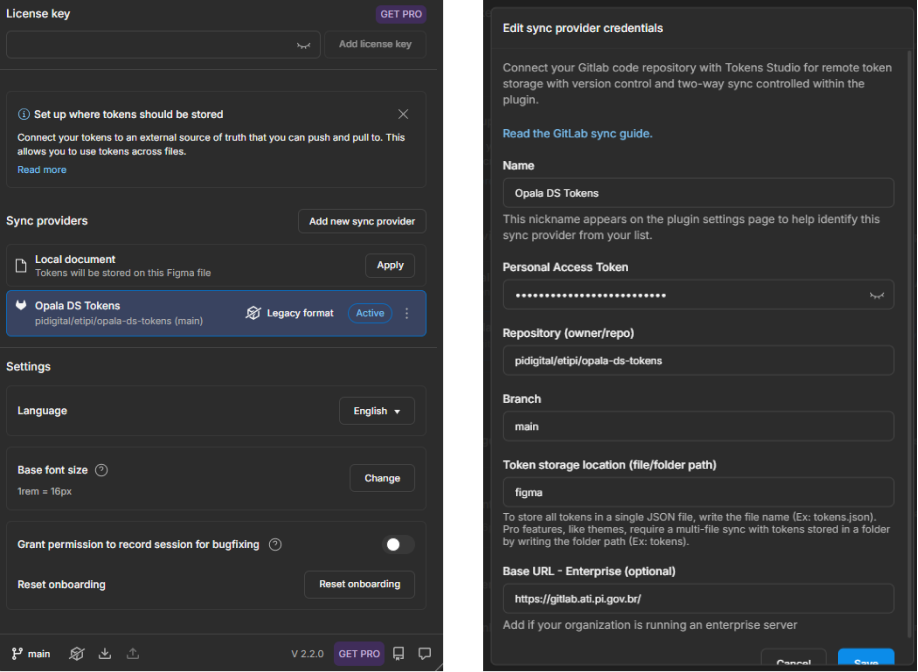
Configurar o Tokens Studio no Figma
- Abra o plugin e vá em Configurações → Sync providers → Add new → GitLab.
- Preencha os campos:
- Nome: apelido da conexão (ex.:
Sync GitLab). - Token de Acesso Pessoal: cole o token gerado.
- Repositório: use o formato
dono/repositorio. - Branch: geralmente
main. - Armazenamento dos Tokens: escolha entre arquivo único ou multi-arquivo (pasta).
- Base URL (opcional): use apenas em instâncias self-hosted do GitLab.
- Nome: apelido da conexão (ex.:
-
Salvar e Sincronizar
- Clique em Salvar.
- Faça a primeira sincronização escolhendo entre:
- Push: enviar tokens do Figma → GitLab.
- Pull: importar tokens do GitLab → Figma.
dica
Mais detalhes em Sync Provider GitLab.