Footer
📘 Modo de Uso
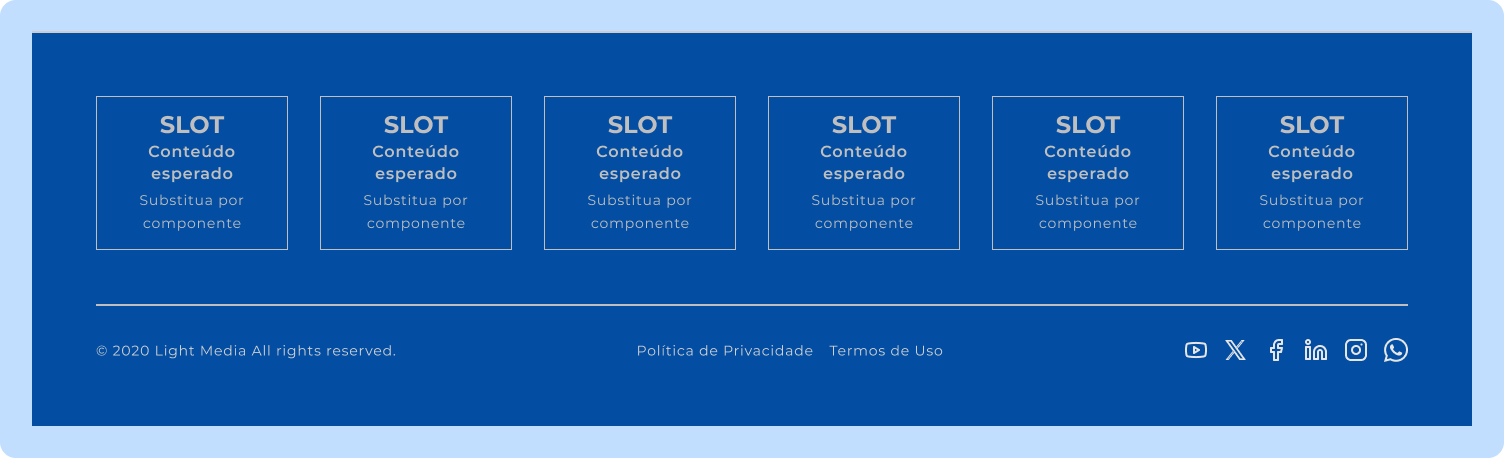
O componente Footer é a seção localizada na parte inferior de um sistema. Ele organiza informações complementares sem sobrecarregar a interface principal, oferecendo uma experiência de navegação consistente e responsiva.
Disponível em versões branca e azul, adapta-se a diferentes plataformas garantindo consistência visual e usabilidade.
Modo de uso dos slots
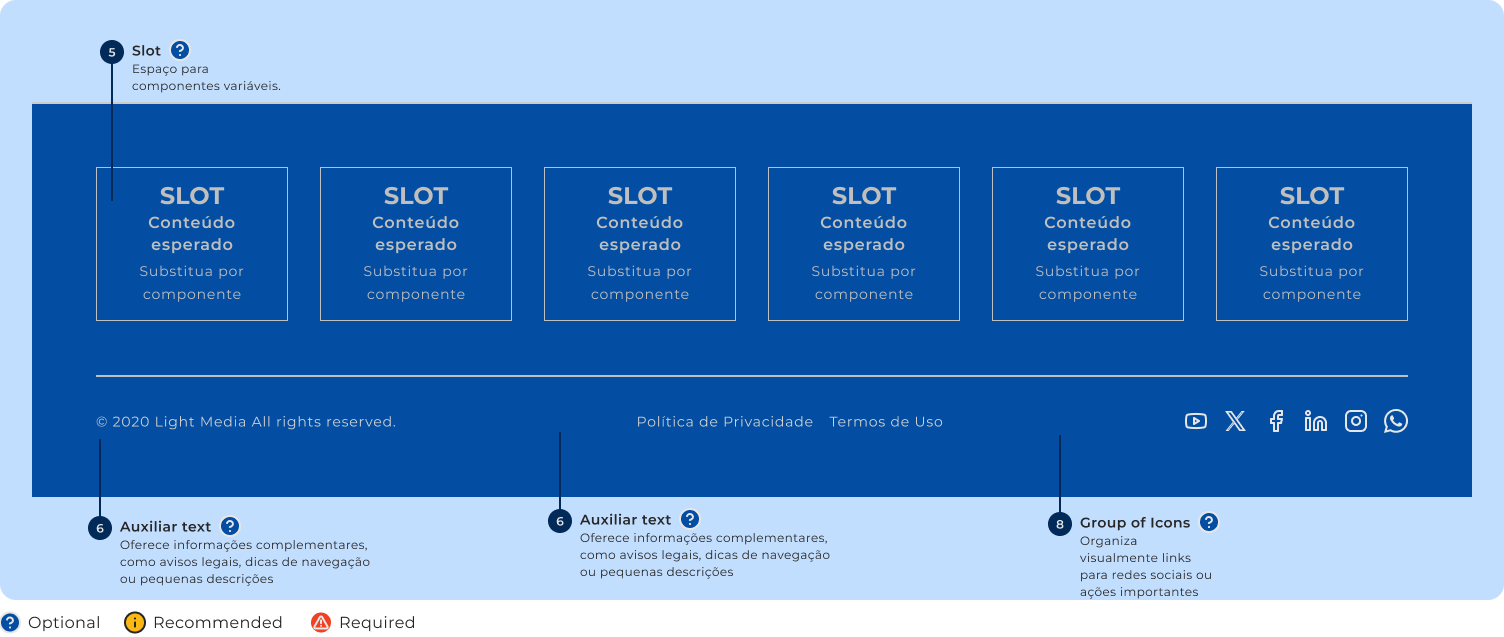
Os slots do componente podem ser substituídos pelo conteúdo desejado ou desativados.
- O Opala DS fornece amostras pré-configuradas de conteúdo comuns para footers, disponíveis nos templates.
- O componente suporta até 6 colunas, mas recomenda-se utilizar no máximo 4 colunas para melhor legibilidade.
- Verifique na estrutura hierárquica quais propriedades controlam cada parte.
- Exemplo:
hasTextemfooter/infoMenucontrola elementos internos comohasTitleehasDescription. - Se não houver uso desses elementos, desative diretamente a propriedade externa (
hasText) em vez de desligar cada item individualmente. Isso evita quebras no auto-layout do Figma.
- Exemplo:
Variações por dispositivo
- Mobile: breakpoints base e
sm, organizando conteúdo em colunas simplificadas. - Tablet: breakpoint
md, onde as colunas podem variar livremente. - Desktop: breakpoints
lgem diante, com colunas do tipo expandable (conteúdo expansível).
Remoção de colunas/slots
- Para remover uma coluna, use a função hide/show do Figma.
- O componente aceita no máximo 6 colunas.
Remoção de itens internos (amostras)
- Itens das colunas nas amostras fornecidas também podem ser ocultados via hide/show no Figma.
🧩 Anatomia
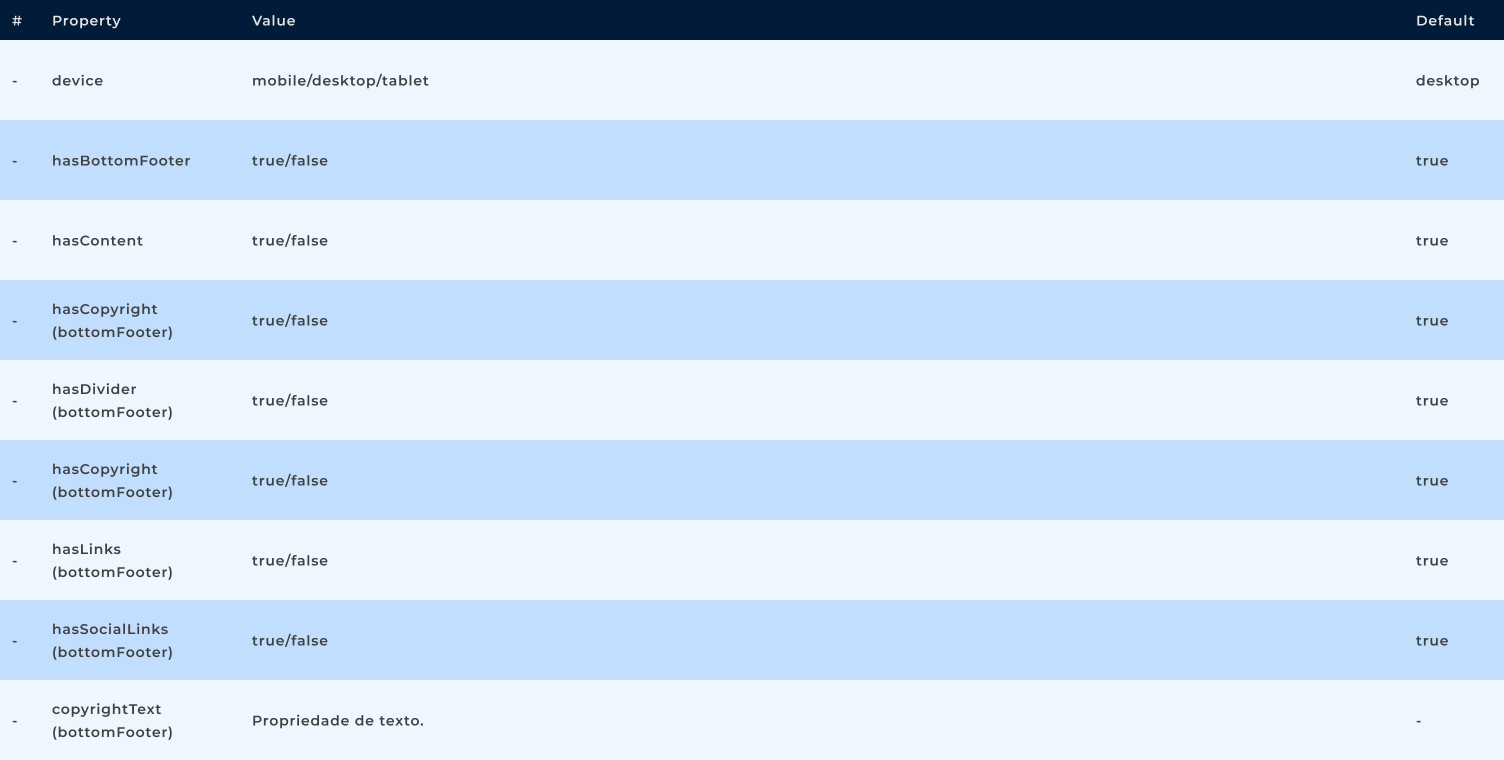
📋 Propriedades
⌨️ Código
opl.navigation.component.footer
🎨 Variantes
- Tema: Branco | Azul
- Layout: até 6 colunas (recomendado máximo 4)
- Breakpoints: Mobile, Tablet e Desktop
📝 Observações
- O subcomponente
footer/infoMenudeve ser usado com:- Type Vertical → no footer desktop
- Type Horizontal → nas variações mobile e tablet
- Use os slots para conteúdo flexível como:
- Logo/Identidade
- Links institucionais (Sobre, Contato, Acessibilidade, etc.)
- Redes sociais
- Informações legais (Termos de uso, direitos autorais, políticas)